「KIオリジナル」活用例
※ お知らせ
活用方法は下記に示すが、それ以外に「KIオリジナル」を少し変更し、
HTMLへ変換後、自動的にそのファイルを保存することも出来ます。
したがって、10〜100個等、多数のExcelファイル(CSVも可)
を、自動的に開き変換後HTMLファイルとして保存する、一連の
動作を完全自動で行う事ができます。
もし、このPCが出来る作業を手動で行い、作業効率が悪くて困って
いる方がいれば相談にのります。
(1) Excelで掲示をWebへダイレクト表示
| 日付 |
曜日 |
AM |
PM |
| 1 |
(水) |
9:25-10:35 事業場入社式(A講堂) |
13:10-14:30 事業部会議(A445/T#2-3)
14:30-16:00 事業運営会議(事計A) |
| 2 |
(木) |
10:00-11:30 技術企画会議(事計A) |
13:10-14:30 事業検討会(A461,2)
15:00-16:00 支配人VP報告(VP室)
15:00-17:00 安全衛生委員会(476)
17:30-20:00 製造品質会議(A445/T#2-3) |
| 3 |
(金) |
|
13:00-20:00 TQC方針検討会(研修セ) |
| 4 |
(土) |
|
|
| 5 |
(日) |
|
|
本例はExcelシートでは、1個のセル内に複数行がある場合は[Alt][Enter]
折り返し、常に時間が始めになり見易い。従来の変換ソフトではこの折り返し
が1行につながってしまった。「KIオリジナル」では忠実に変換する。
(2) Excelの行挿入機能を有効に活用
年/月/日
|
変更概略 |
内容
|
記事
|
| 新 |
更 |
記載場所 |
1998/08/01
|
○ |
|
サンプル[4] |
「ゴルフ記録帳」掲載(スコアの記録・分析) |
|
| |
○ |
サンプル[2][3] |
Netscapeで表示が化け、拡張子.txtへ変更 |
|
| 1998/07/26 |
○ |
|
14-26 |
別シートのグラフを参照する |
質問の回答 |
| 1998/07/25 |
|
○ |
サンプル[1] |
罫線内文字のサイズ・色の変換機能追加 |
KIオリジナル0.14 |
1998/07/19
|
○
|
|
15項 |
Excel97 VBA関連のコーナースタート |
|
この例では、新しいデータを最上段へ表示するがExcelで行を挿入し書き
加えればよい。(行が中間にある場合も同様に簡単にできる)
(3) 多数のテ−ブルをシ−ト単位で変換
(Excelのシ−トに表が20個ほどあり、日々更新するが簡単にHTMLへ変換)
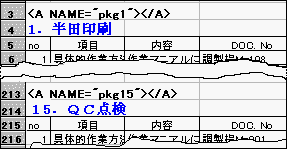
上図のケ−スでも、「KIオリジナル」は、シ−ト単位でHTMLファイルへ変換する
ので、これを走らせば簡単にHTMLファイルを作成できる。
また、本ケ−スの場合は表が多くマ−カ指定でリンクするようになっているが、マ−カ名を
Excelファイルに予め書いておけば(実際はセルを詰め非表示にしてある)、各表の内容を
更新するだけで、HTMLタグを知らない者でも操作性の良いHTMLファイルを作成できる。
(4)横に表を書く場合
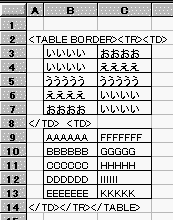
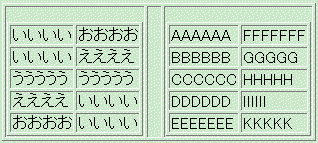
「KIオリジナル」はシート単位で自動変換するが、同じ行に罫線で囲った表
が2個ある場合は、左側のみ変換する。テーブルを並方法は下記参照。
[1]Excelファイル
 |
|
[2]HTMLファイル
 |
|
始めからWeb上で表を並ベたい場合は、上図[1]のようにExcelファイルへHTMLタグを
書いておけば、KIオリジナルを実行すると[2]の様に表示することができる。
なお、Excelシート上でセルの列幅を替えた表を作成したい場合は、1行で1個しか
変換できないので、その特徴を利用し幅を変えたい場合は別の列を使用する方法もある
(5)参考(グラフ等画像関係は変換出来ません)
このマクロは、画像関係はまったく対応していないので出来ません。
なお、グラフについては私の場合下記の方法でgifに換えています。
(A) グラフがあるシ−トを開き、左クリックでグラフの外枠を選択し、右クリックして
ショ−トカットメニュ−が出たら、「コピ−」を指定しコピ−する。
(B)ペイントを起動し、「編集」→「貼付け」を行う。先ほどコピ−した画像が表示
されたら、「ファイル」→「名前を付けて保存」で保存する。
(C)「BMP」を「GIF」に変換し完了
以上のように行っていますが、もっとよい方法が見つかったら更新する。
